Utiliser git dans VS Code
Il y a une interface déjà incluse dans VS Code pour vous permettre de gérer vos projets avec git.
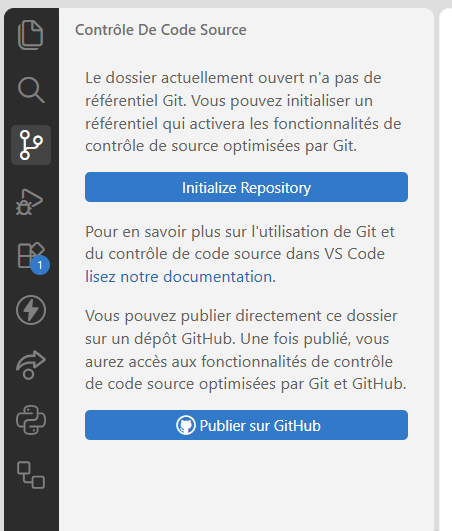
Dans le menu latéral de gauche, cliquez sur le troisième item : "Contrôle de code source".
Initialiser un dépôt (git init)
Si votre projet n'a pas encore de dépôt git, vous aurez accès à cette interface. Juste à cliquer sur le bouton Initialyze Repository pour créer un dépôt dans votre répertoire de projet.
Ajouter les modifications dans la file d'attente (git add)
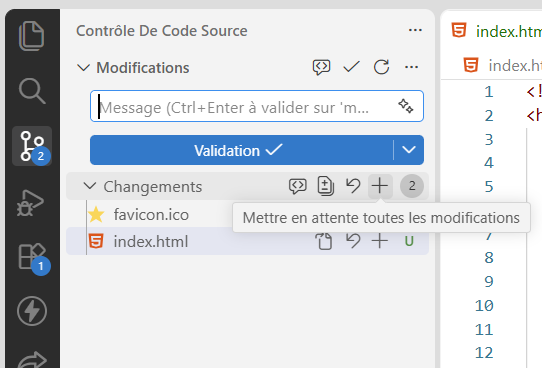
Cliquez sur l'icone + de la ligne Changements (remplace la commande git add .)
ou sélectionnez les fichiers à ajouter un par un en cliquant sur leur nom.
Créer une version (git commit)
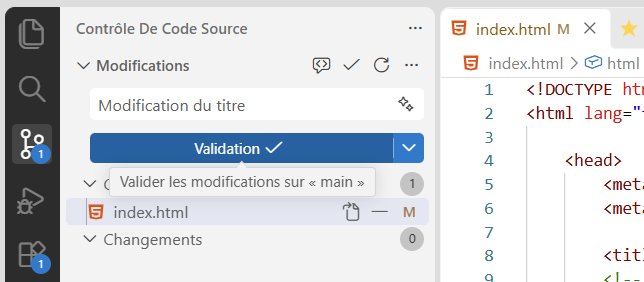
Inscrivez le texte de description de votre commit et cliquez sur le bouton Validation
Publier le commit sur un dépôt distant (git push)
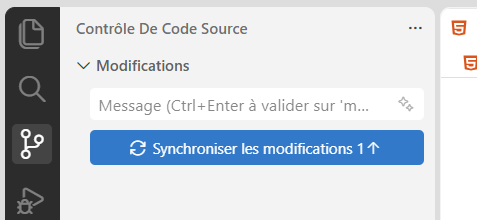
Si votre dépôt est déjà lié à un dépôt distant, vous n'avez qu'à cliquer sur le bouton Synchroniser les modifications
Lier le dépôt local à un dépôt distant (git remote add origin)
Si votre dépôt local n'est pas encore lié:
- Cliquez sur l'icone ... de la ligne modification
- Sélectionnez À distance
- Cliquez sur Ajouter un dépôt distant...
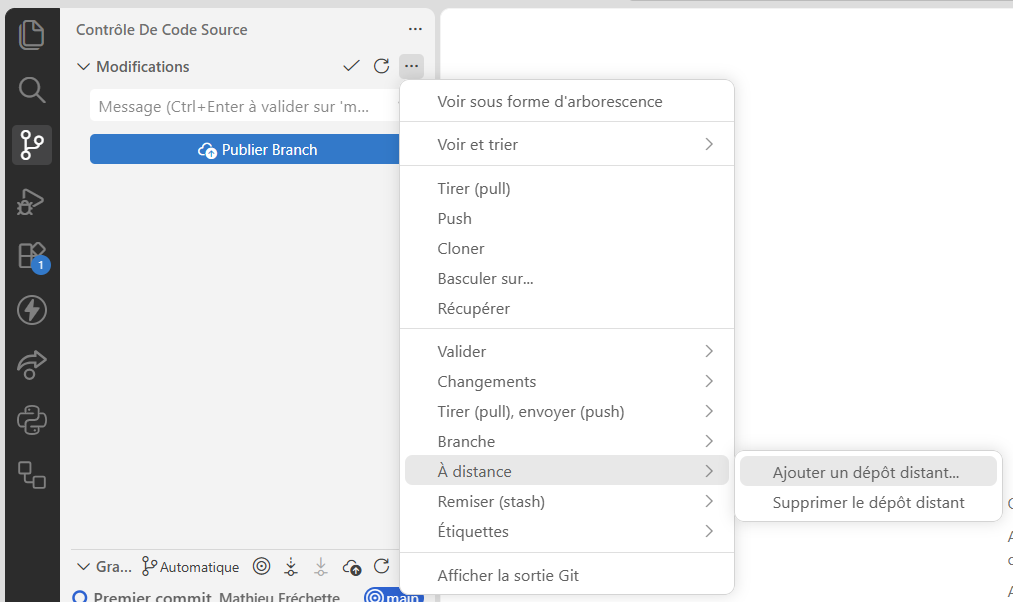
Ensuite copiez l'url du dépôt distant dans l'invite.

Vous pouvez aussi choisir l'option Ajouter un dépôt distant à partir de Github et le choisir dans la liste proposée.